Visão da Operação
Após configurar as configurações iniciais, você pode iniciar a operação. No entanto, é importante se familiarizar com a visão da operação e seus widgets antes de prosseguir.
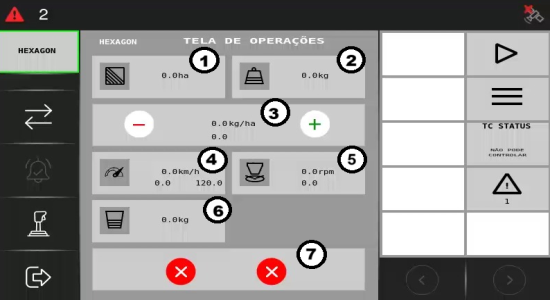
-
Área coberta: Exibe a extensão do terreno coberto durante uma aplicação específica.
-
Total aplicado: Mostra o volume total do insumo aplicado na área coberta.
-
Recomendação de insumo: Fornece configurações recomendadas para uma aplicação eficiente do insumo.
-
A primeira linha exibe o insumo calibrado selecionado para essa aplicação. No exemplo abaixo, o Insumo 2 foi calibrado e selecionado.
-
A segunda linha indica a taxa alvo, onde você deve especificar a dosagem desejada para aplicação.
-
A terceira linha mostra, em tempo real, a taxa sendo aplicada durante o período específico.
-

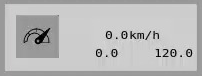
Faixa de velocidade: Um campo não editável que se refere à área efetiva na qual o equipamento pode aplicar o insumo com precisão a uma determinada velocidade. O primeiro valor, em km/h, indica a velocidade atual, enquanto os outros valores representam a velocidade mínima e máxima que você deve manter para aplicar a dose.
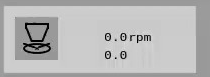
Rotação atual e rotação de referência do disco: Fornece orientações para a aplicação eficaz de insumos. Por exemplo, no exemplo abaixo, a velocidade alvo está definida em 300,0 rpm, que é a velocidade desejada para a operação. A leitura do disco indica a velocidade real; se mostrar 0,0 rpm, significa que o equipamento está parado. O objetivo é atingir a velocidade alvo de 300 rpm para um desempenho ideal.
Nível do tanque: Exibe o nível do tanque e permite acessar a página de configuração do tanque.
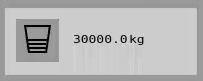
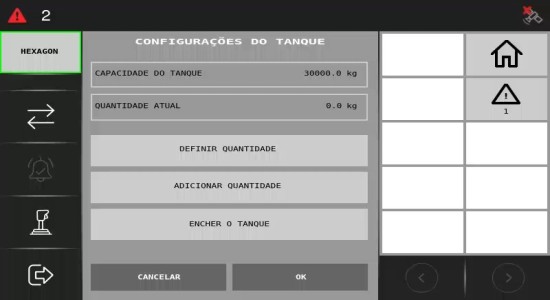
Na página de configuração do tanque, você pode visualizar a capacidade do tanque, preenchê-lo e adicionar ou configurar a quantidade desejada (em quilogramas) no tanque.
-
Capacidade do tanque: Exibe a capacidade atual do tanque.
-
Quantidade atual: Mostra a quantidade atualmente no tanque.
-
Definir quantidade: Permite configurar a quantidade desejada no tanque.
-
Adicionar quantidade: Adiciona uma quantidade específica ao tanque.
-
Encher o tanque: Enche o tanque completamente até sua capacidade máxima.
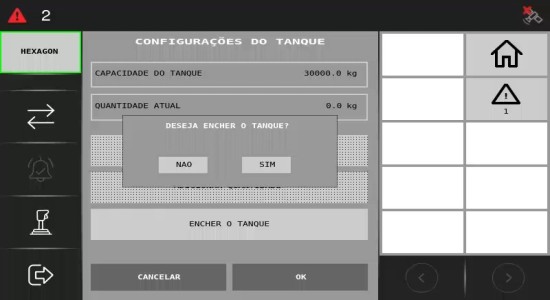
Para configurar ou adicionar uma quantidade, clique no botão correspondente (Configurar quantidade ou Adicionar quantidade) e insira o valor desejado. Para encher o tanque, pressione o botão Encher o tanque.
Após clicar em Encher o tanque, uma mensagem pop-up solicitará a confirmação da ação. Clique em Sim para continuar. Clique em Sim para prosseguir.
Controle de seções: Existem dois modos de controle de seções: manual e automático. No controle manual de seções, o operador decide quais seções desligar. É possível abrir ou fechar seções a qualquer momento, independentemente do estado das outras seções, como fechar uma seção entre duas seções abertas.
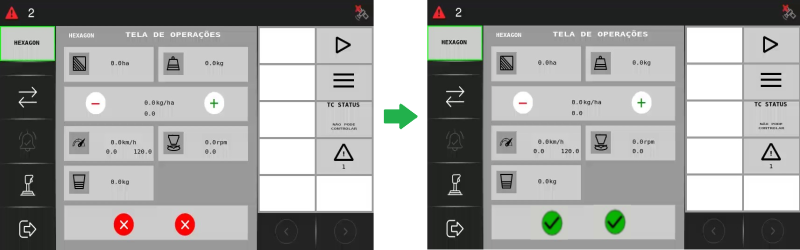
Abaixo, consulte os ícones de seção para verificar se as seções estão ligadas ou desligadas, seja manualmente ou automaticamente.
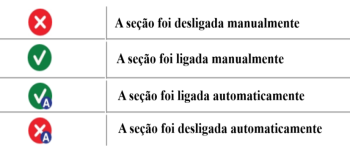
Para controlar manualmente as seções, pressione o ícone vermelho para desligar uma seção ou o ícone verde para ligá-la e mantê-la aberta.